

Sau khi đã cài extension vào trình duyệt (xem Cài extension từ file zip), bạn có 3 cách để thiết lập API Key cho extension:

Cách 1

Nhập trực tiếp vào extension

Cách 2

Chỉnh sửa file configs.json

Cách 3

Dùng URL trên trình duyệt

Cách 1. Nhập trực tiếp vào extension

Sau khi cài extension, bạn nhấp vào biểu tượng tiện ích (extension icon) trên thanh công cụ của trình duyệt để mở popup của extension.
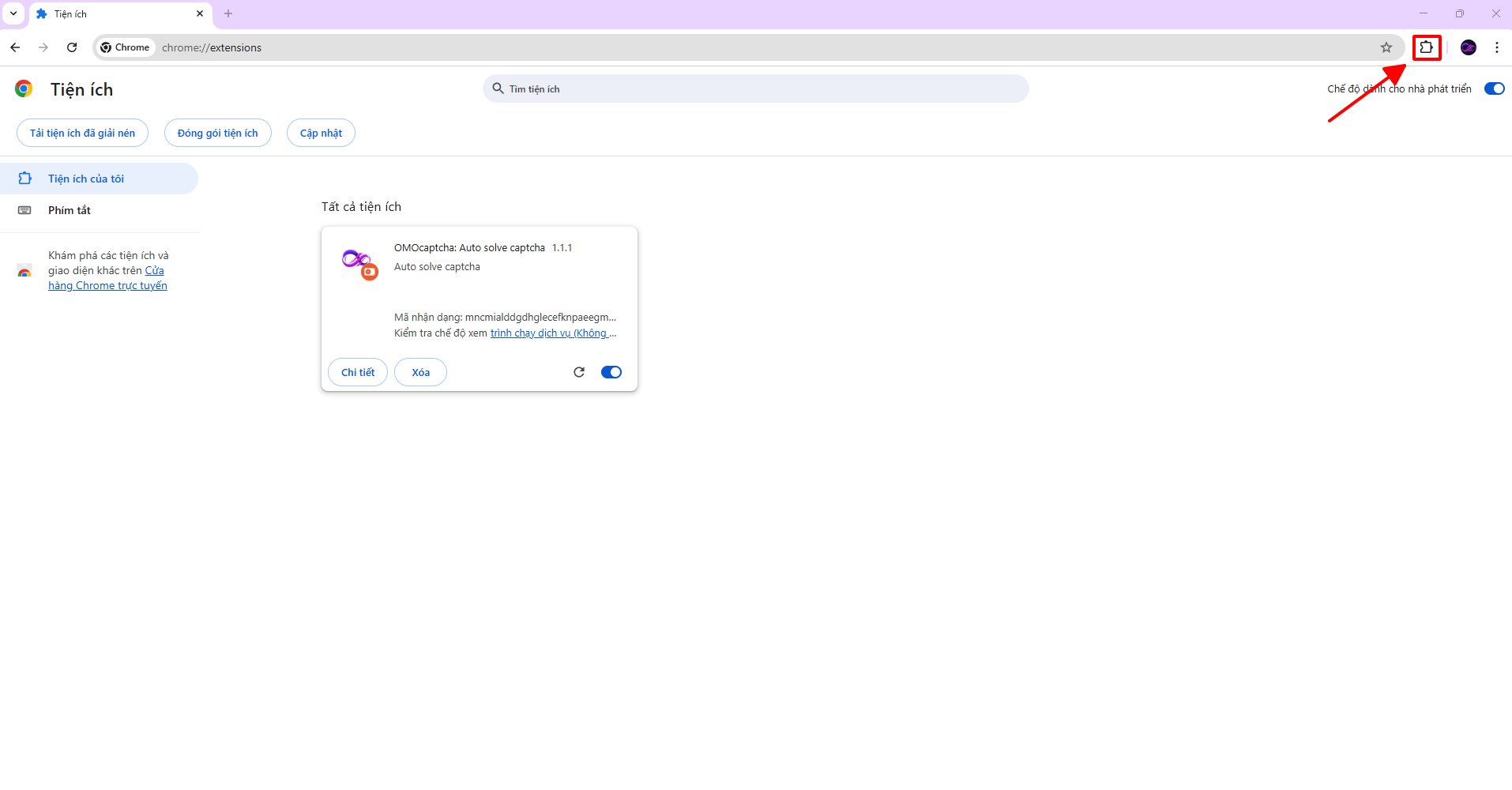
Nhấp biểu tượng extension
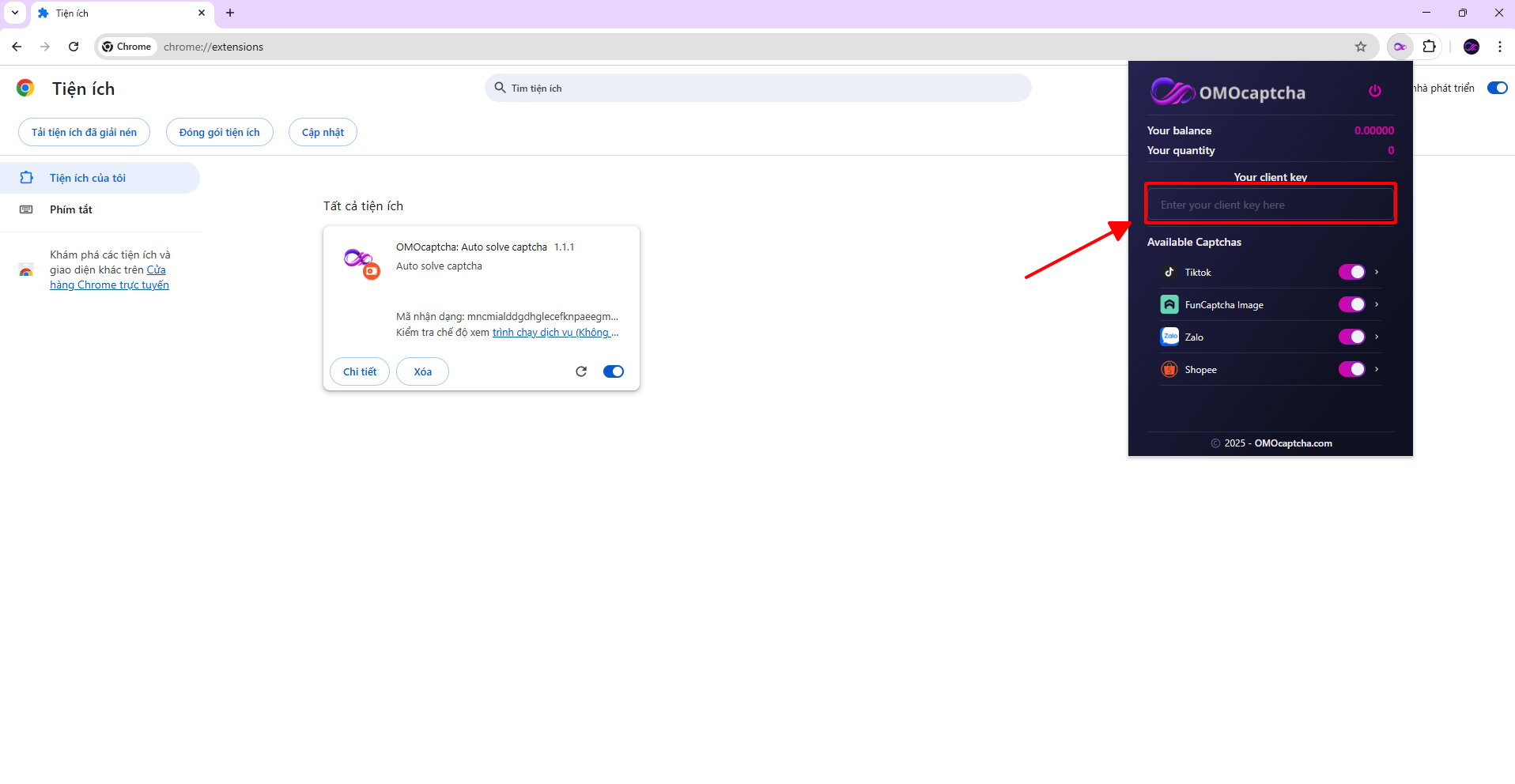
Trong popup vừa mở, hãy dán API Key của bạn vào ô Your client key rồi bấm ra ngoài để lưu.
Nhập client key vào extension
Nếu chưa có API Key, hãy đăng nhập tại omocaptcha.com và lấy API Key trong mục quản lý tài khoản.

Cách 2. Nhập trực tiếp vào file trong extension

Bấm vào đây để đến thư mục chứa các extension. Mật khẩu giải nén là 12345. Sau khi tải về và giải nén, ta tìm đến file configs.json trong thư mục extension.
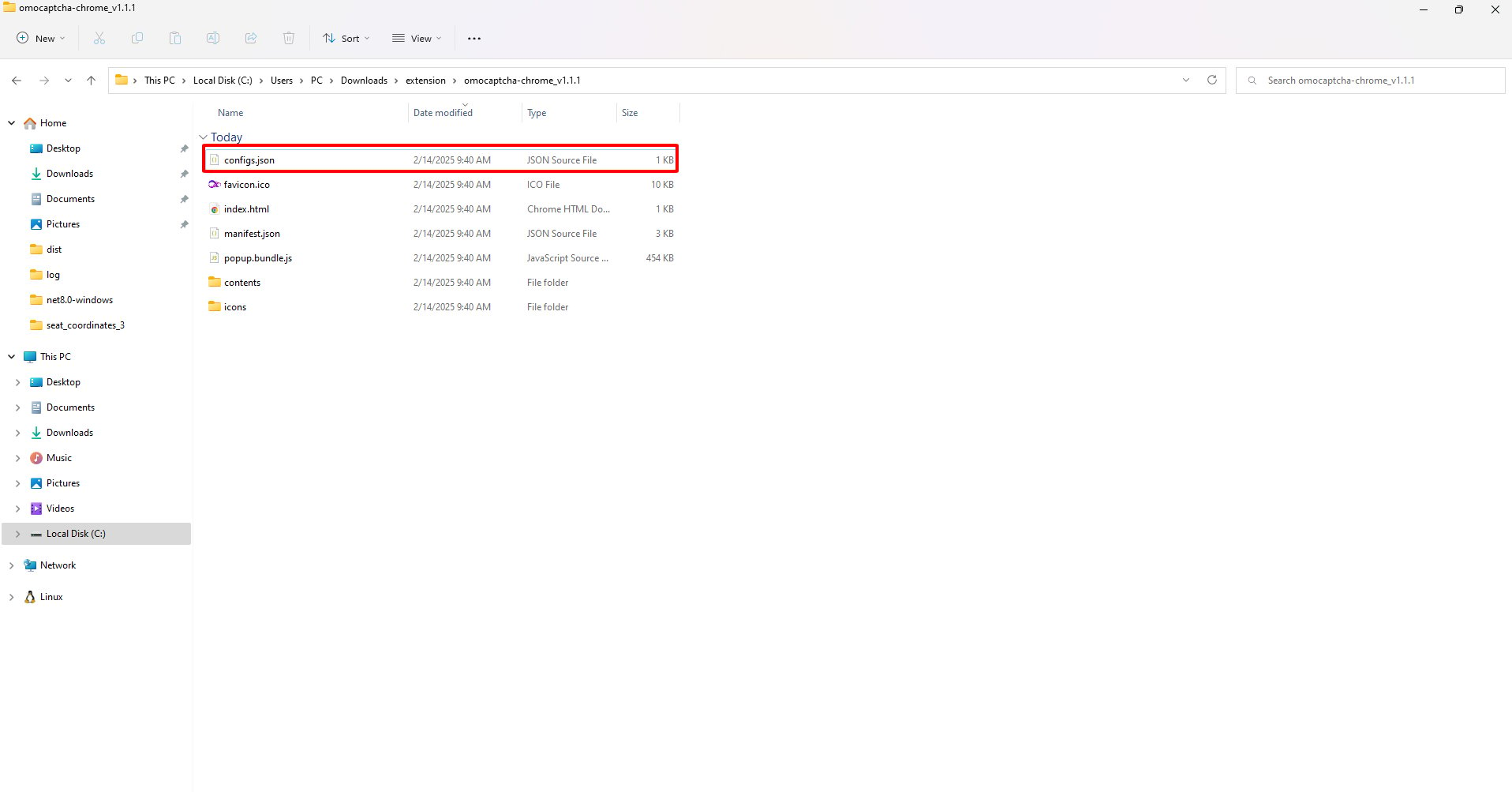
File configs.json trong thư mục extension
Mở file lên bằng trình soạn thảo văn bản trên máy tính (Notepad, VS Code, Sublime Text…) và tìm tới dòng có văn bản YOUR_CLIEN_KEY. Thay API Key của bạn vào đó rồi lưu file lại.
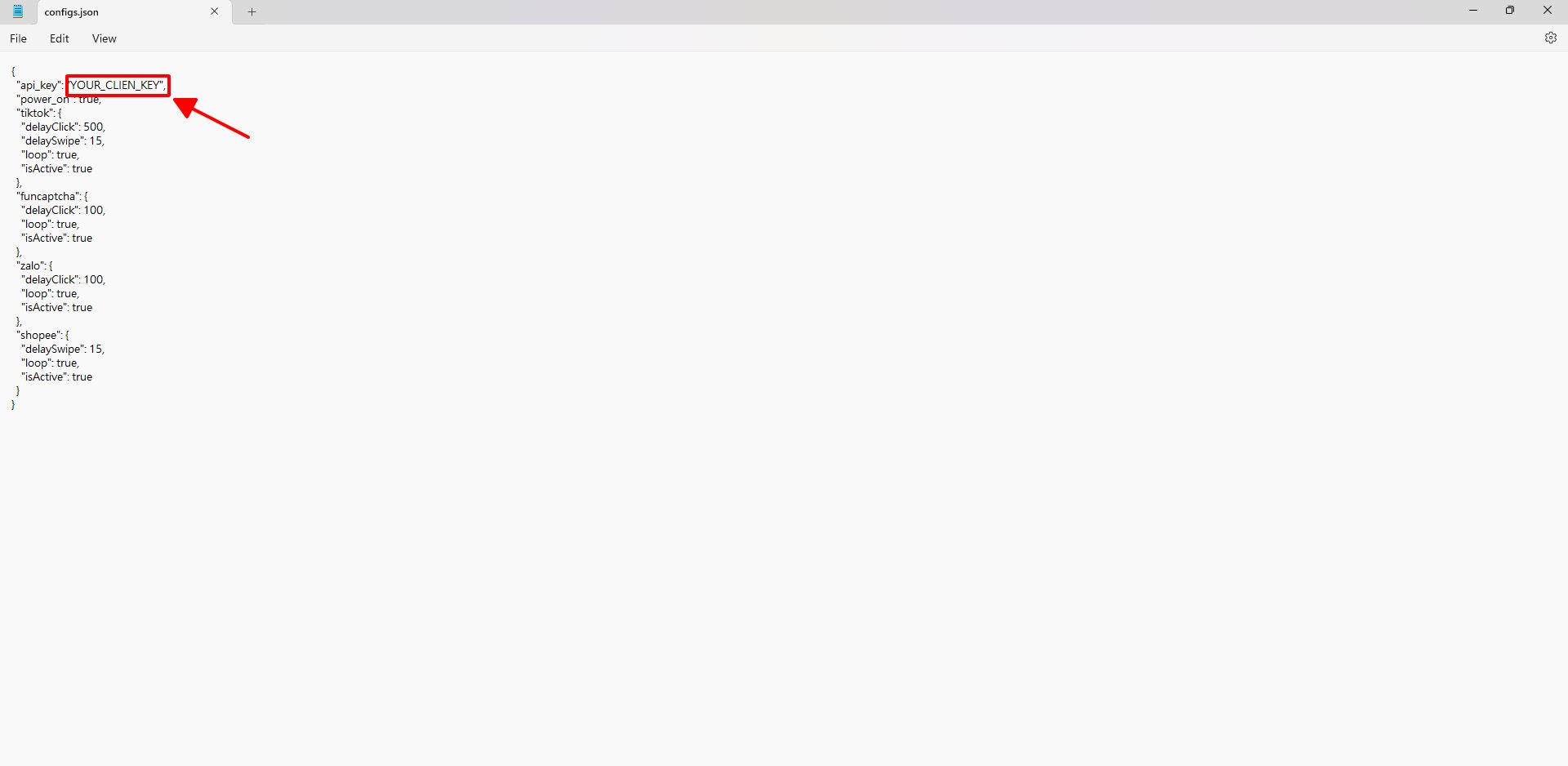
Sửa YOUR_CLIEN_KEY thành API Key của bạn
Ví dụ trước khi sửa:
configs.json
Sau khi sửa:
configs.json
Sau khi sửa file configs.json, hãy vào chrome://extensions/ và nhấn nút tải lại (reload) ở extension OMOCaptcha để áp dụng thay đổi.

Cách 3. Nhập qua URL trên trình duyệt

Sau khi cài extension vào trình duyệt, bạn chỉ cần truy cập URL với định dạng như sau — extension sẽ tự động nhận và lưu API Key:
Thay YOUR_API_KEY bằng API Key thật của bạn rồi dán vào thanh địa chỉ của trình duyệt.
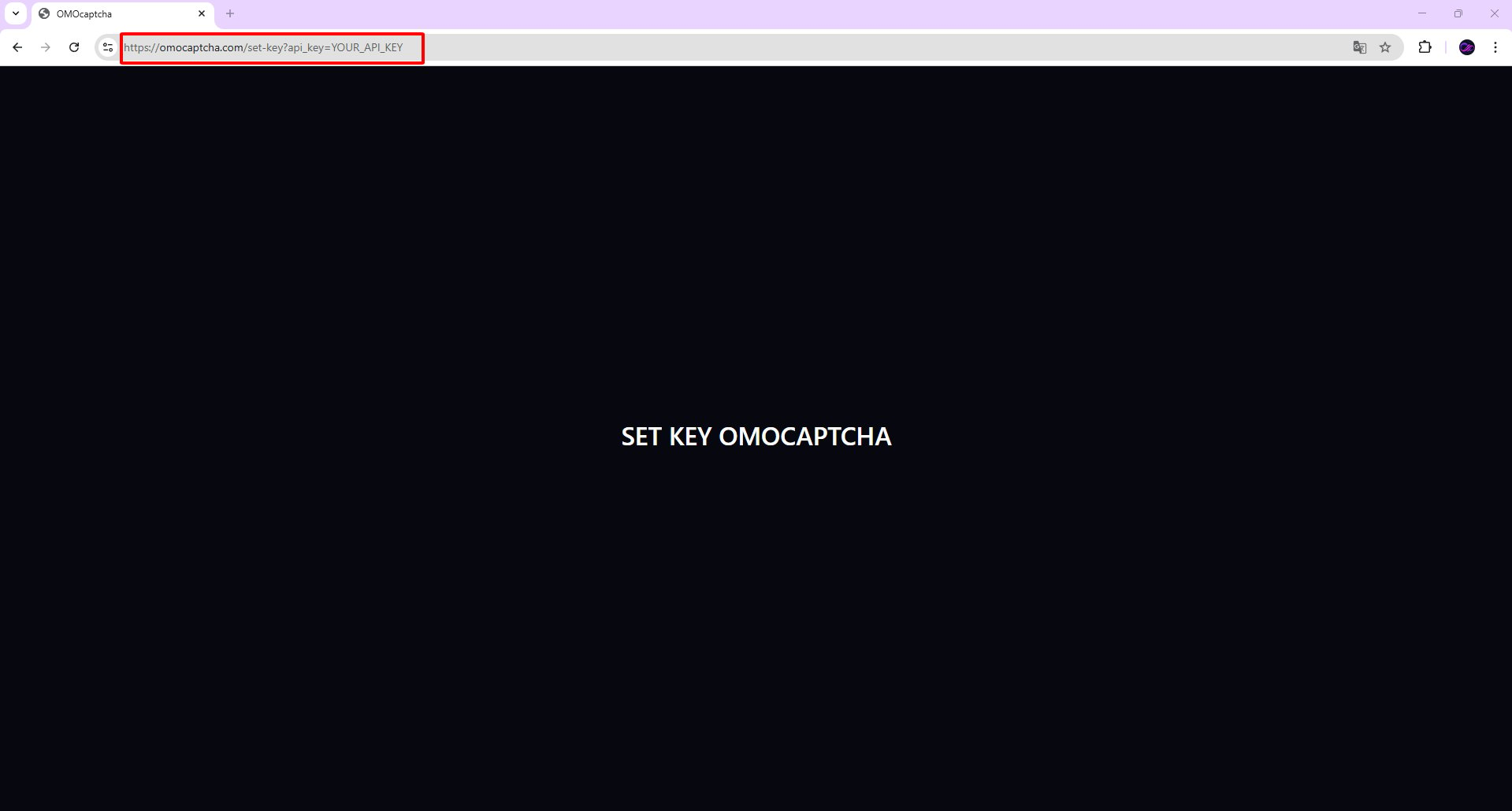
Set API Key bằng URL
Khi trang hiển thị SET KEY OMOCAPTCHA là bạn đã thiết lập thành công.
Không chia sẻ API Key của bạn cho người khác. Nếu bị lộ, hãy tạo lại API Key mới trong trang quản lý tài khoản.